Czas czytania: ~14 min · Poziom: średnio zaawansowany
Elementor to wizualny page i theme builder dla WordPressa. Ma ponad 10 milionów aktywnych instalacji i siedzi na 13,1% wszystkich stron WordPress. Działa jak warstwa edycyjna nad rdzeniem WordPressa – zamienia klasyczny edytor wpisów na front-endowy interfejs typu drag-and-drop, w którym zmiany widzisz w czasie rzeczywistym. Wtyczka dzieli się na darmową wersję z repozytorium WordPress.org i płatne Elementor Pro, które dorzuca Theme Builder, Loop Grid, WooCommerce Builder i Popup Builder. Ten przewodnik rozkłada Elementora na czynniki pierwsze: definicja, mechanika pod spodem, wymagania techniczne, instalacja, workflow w edytorze, moduły Pro, funkcje AI, optymalizacja wydajności, najczęstsze błędy, porównania z Gutenbergiem i Bricks Builderem oraz realne koszty zakupu.
- Elementor zapisuje strukturę strony jako JSON w meta polu
_elementor_data, a potem generuje z niej HTML, CSS i JS na froncie. - Działa stabilnie od WordPressa 6.5+, PHP 7.4+ (najlepiej 8.x) i co najmniej 256 MB pamięci PHP.
- Free pokrywa podstawowe widgety i layout, Pro dorzuca Theme Builder, Loop Grid, WooCommerce Builder, Popup Builder, formularze i dynamic content.
- Elementor 3.21 obniżył TTFB o 20–30% (z 1,1 s do 0,7 s) dzięki Optimize Control Loading; Elementor 4.0 dorzucił globalne klasy CSS, multi-select i rozbudowane breakpointy.
- Pakiet Elementor Pro + 8 wtyczek premium w sklepie Allkeystore to tańsza alternatywa zakupu z dożywotnim dostępem.
Czym właściwie jest Elementor i jakie problemy rozwiązuje?
Elementor to wtyczka WordPress, która zamienia statyczny edytor wpisów na pełnoekranowy, wizualny edytor front-end. Zamiast klikać w bloki Gutenberga i zgadywać, jak wyrenderuje się treść, projektujesz stronę bezpośrednio na podglądzie, który zobaczy odwiedzający – z drag-and-drop, panelem widgetów i siatką sekcji.
Czym jest Elementor jako wtyczka i jaki problem rozwiązuje w WordPressie?
Elementor instalujesz tak samo jak każdą inną wtyczkę – z repozytorium WordPress.org albo przez upload pliku ZIP. Po aktywacji dokłada do każdego wpisu i strony przycisk „Edit with Elementor”, który otwiera własny edytor zamiast klasycznego okna treści. Wewnątrz tego edytora przeciągasz widgety (nagłówki, obrazy, przyciski, formularze) na sekcje, dopasowujesz styl bez znajomości CSS i widzisz końcowy efekt natychmiast.
Elementor is the ultimate WordPress website builder that enables users to create pixel-perfect WordPress websites intuitively, professionally, and without having to write code.
Elementor Developers — What is Elementor?
Problem, który Elementor rozwiązuje, jest bardzo praktyczny. Bez niego budowa strony w WordPressie sprowadza się do dwóch ścieżek: albo bierzesz motyw z gotowym układem i godzisz się na jego sztywne ograniczenia, albo piszesz własny kod w PHP/CSS i walczysz z wysokim progiem wejścia. Elementor zdejmuje ten próg. Nietechniczny użytkownik składa stronę w godzinę. Freelancer dostarcza projekt klientowi bez budowania motywu od zera.
Czym różni się Elementor Free od Elementor Pro?
Free daje podstawy: edytor, podstawowe widgety (nagłówek, obraz, przycisk, ikona, tekst, lista, video, mapa), responsywność, system kontenerów Flexbox/Grid, podstawowe szablony. Pro odblokowuje całą warstwę „budowania witryny”, a nie tylko pojedynczych stron.
| Funkcja | Elementor Free | Elementor Pro |
|---|---|---|
| Edytor drag-and-drop | Tak | Tak |
| Liczba widgetów | ~40 podstawowych | ~100+ (w tym marketingowe i dynamiczne) |
| Theme Builder (header, footer, single, archive) | Nie | Tak |
| WooCommerce Builder | Nie | Tak |
| Popup Builder | Nie | Tak |
| Loop Grid / Loop Carousel | Nie | Tak |
| Form Widget | Nie | Tak |
| Global CSS / Custom CSS | Nie | Tak |
| Dynamic tags (ACF, custom fields) | Nie | Tak |
| Globalne style i design system | Częściowo | Pełne |
Granica jest prosta. Prosta strona-wizytówka albo landing page bez formularza? Wystarczy Free. Sklep WooCommerce, blog z customowymi listingami, strona z popupami i własnym headerem? Bez Pro nie zbudujesz tego sensownie.
Kto najczęściej używa Elementora i do jakich projektów?
Dominują trzy grupy. Freelancerzy WordPress, którzy szybko dostarczają strony klientom (jeden szablon, kilka stron, customizacja w edytorze). Właściciele małych firm, którzy sami zarządzają stroną firmową albo sklepem WooCommerce. Agencje, które standaryzują flow projektowy wokół Elementora i biblioteki własnych szablonów. Typowe projekty? Strony firmowe one-page i kilku-page, landing page’e sprzedażowe, blogi z własnym layoutem listingów (Loop Grid + ACF) i pełne sklepy WooCommerce.
Jak Elementor działa „pod spodem” w warstwie WordPressa?
Pod warstwą wizualnego edytora Elementor to po prostu wtyczka. Zapisuje strukturę strony w bazie danych WordPressa i renderuje ją przez standardowe mechanizmy hooków oraz szablonów motywu. Zrozum tę mechanikę, a uratujesz się przy migracjach, debugowaniu krytycznych błędów i pracy z dynamiczną treścią.
W jaki sposób Elementor przechowuje strukturę strony w bazie danych?
Cała struktura strony – sekcje, kontenery, widgety, ich ustawienia, kolory, typografia – trafia jako jeden duży obiekt JSON do meta pola _elementor_data w tabeli wp_postmeta. Elementor dokłada też kilka pomocniczych meta pól (m.in. _elementor_version, _elementor_edit_mode, _elementor_css) i generuje pliki CSS w katalogu wp-content/uploads/elementor/css/. Kiedy migrujesz stronę, te dwa miejsca są krytyczne. Sam motyw nie wystarczy.
Jak edytor renderuje podgląd w czasie rzeczywistym?
Edytor Elementora to interfejs zbudowany na bazie iframe. W środku ładuje się strona w trybie podglądu, a obok niej boczny panel z widgetami i ustawieniami. Każda zmiana w panelu (powiedzmy: zmieniasz kolor przycisku) leci AJAX-em do WordPressa, ten aktualizuje obiekt w pamięci i odświeża podgląd w iframe bez przeładowania całej strony. Zapis do bazy następuje dopiero przy kliknięciu „Update”.
Elementor works by providing an interactive editor where you can add, edit, and customize elements like text, images, buttons, and forms in real-time. It operates on a grid system, ensuring your designs are clean and well-structured.
Holler Digital — What Is Elementor? Expert Guide
Na froncie, kiedy odwiedzający otwiera URL, WordPress ładuje szablon motywu (np. page.php), a w funkcji the_content() Elementor wstrzykuje wygenerowany markup razem z dedykowanymi plikami CSS. Aktywny Theme Builder podmienia cały szablon motywu na własny.
Czym różnią się Containers od starszego systemu Sections & Columns?
Starszy system Sections & Columns składa stronę z sekcji, które dzielą się na kolumny – każda sekcja ma swój wiersz, każdy element idzie w kolumnę. Efekt? Mnóstwo wrapperów HTML i sztywny layout. Containers (oparte na CSS Flexbox albo Grid, zależnie od konfiguracji) zastępują sekcje i kolumny jednym elastycznym kontenerem, który sam decyduje o układzie wewnętrznym – wertykalnie, horyzontalnie, w siatce, z zagnieżdżeniem.
Pro tip: Wszystkie nowe strony buduj na Containers, nie na Sections & Columns. Sekcje zostały w produkcie głównie dla kompatybilności wstecznej, generują więcej DOM-u i ograniczają responsywność. Włącz „Flexbox Containers” w „Elementor > Settings > Features”, jeśli jeszcze tego nie zrobiłeś.
Jakie są wymagania techniczne i rekomendowane środowisko dla Elementora?
Wymagania Elementora dzielą się na dwa poziomy. Pierwszy to techniczne minimum, bez którego wtyczka nawet się nie uruchomi. Drugi to ustawienia rekomendowane – jeśli zignorujesz tę listę, edytor będzie działał wolno albo zawiesi się przy rozbudowanych stronach.
Jakiej wersji WordPress i PHP wymaga Elementor?
Oficjalne wymagania na 2026 rok: WordPress 6.5 lub nowszy oraz PHP 7.4 lub wyższy, z mocną rekomendacją PHP 8.x. Niższe wersje PHP odmówią aktywacji wtyczki albo wygenerują krytyczny błąd przy pierwszej próbie edycji. Większość hostingów ma przełącznik wersji PHP w panelu – wejdź tam i przełącz na 8.1 lub 8.2.
Ile pamięci PHP potrzebuje Elementor do stabilnej pracy?
Minimum dla prostej strony to 128 MB. Bezpieczne minimum to 256 MB. Dla rozbudowanych stron z wieloma widgetami, addonami i WooCommerce – 512 MB. Limit ustawisz, dodając linijkę do wp-config.php nad komentarzem /* That's all, stop editing! */:
define( 'WP_MEMORY_LIMIT', '256M' );Po zapisie pliku otwórz „Narzędzia > Stan witryny > Informacje > Serwer” i sprawdź pole „Limit pamięci PHP”. Wartość poniżej 256M oznacza, że hosting nadpisuje ją w php.ini albo w panelu – wtedy zwiększ limit w ustawieniach hostingu albo poproś support.
Jaki hosting sprawdzi się pod Elementora w 2026 roku?
Trzy warunki bazowe: szybki dysk (NVMe SSD), serwer LiteSpeed albo Nginx z pełną obsługą cache na poziomie serwera oraz brak limitów CPU pod edytorem (Elementor mocno generuje JS i CSS przy zapisach). Tani shared hosting bez optymalizacji posypie się krytycznym błędem przy stronach z 50+ widgetami, więc dla projektu komercyjnego idź w VPS, managed WordPress (WP Engine, Kinsta, SiteGround) albo hosting z LiteSpeed (na rynku polskim to standard u kilku dostawców).
- WordPress 6.5+ (najlepiej zawsze najnowsza wersja).
- PHP 8.1+ (działa od 7.4, ale 8.x jest szybsze i bezpieczniejsze).
- 256 MB pamięci PHP dla typowej strony, 512 MB dla WooCommerce i rozbudowanych projektów.
- Lekki motyw (Hello Theme, Astra albo Kadence) zamiast „bloated” motywów multi-purpose.
- Hosting z LiteSpeed/Nginx + NVMe + dziennym backupem.
- Wtyczka cache (LiteSpeed Cache, WP Rocket) skonfigurowana pod Elementora.
Jak zainstalować i aktywować Elementora krok po kroku?
Instalacja Elementora rozgałęzia się na dwie ścieżki. Darmowa wersja idzie wprost z repozytorium WordPress.org. Pro wymaga pobrania ZIP z konta na elementor.com i wgrania ręcznie.
Jak zainstalować darmowego Elementora z poziomu wp-admin?
Cała procedura zajmuje minutę.
- Zaloguj się do panelu WordPress jako administrator.
- Przejdź do „Wtyczki > Dodaj nową”.
- W polu wyszukiwania wpisz „Elementor Website Builder”.
- Kliknij „Zainstaluj teraz” przy karcie wtyczki od Elementor.com (uważaj na klony o podobnej nazwie).
- Po zakończeniu instalacji kliknij „Aktywuj”.
- Przejdź do „Strony > Dodaj nową” i kliknij przycisk „Edit with Elementor”.
Jak zainstalować i aktywować licencję Elementor Pro?
Pro nie ma w repozytorium WordPress.org – to płatne rozszerzenie.
- Zaloguj się na konto Elementor (my.elementor.com) i pobierz najnowszy plik
elementor-pro.zip. - W panelu WordPress wejdź w „Wtyczki > Dodaj nową > Wyślij wtyczkę na serwer”.
- Wgraj pobrany ZIP, kliknij „Zainstaluj teraz”, potem „Aktywuj”.
- Przejdź do „Elementor > License” i wklej klucz licencyjny z konta my.elementor.com.
- Kliknij „Activate License” – status zmieni się na „Active”.
Pamiętaj o kolejności: darmowy Elementor musi być zainstalowany przed Pro. Pro to tylko rozszerzenie, nie samodzielna wtyczka. Aktualizacje przychodzą automatycznie po aktywnej licencji.
Co zrobić, gdy instalacja Elementora kończy się błędem?
Trzy najczęstsze blokady: za niska wersja PHP (poniżej 7.4), za niski limit pamięci (poniżej 128 MB) albo konflikt z wtyczką cache, która zwraca zcache’owany pusty response na endpoint instalacji. Rozwiązanie: przełącz PHP na 8.1 w panelu hostingu, dodaj define( 'WP_MEMORY_LIMIT', '256M' ); do wp-config.php, tymczasowo wyłącz wszystkie wtyczki poza standardowymi i spróbuj ponownie.
Jak wygląda podstawowy workflow w edytorze Elementora?
Edytor Elementora otwiera się jako pełnoekranowy interfejs z lewym panelem widgetów i centralnym podglądem strony. Cała praca to przeciąganie elementów z panelu na podgląd, konfiguracja w trzech zakładkach i dopasowanie do trzech (lub więcej) breakpointów.
Jak dodać pierwszą sekcję i widget na stronie?
Elementor is what is called a drag-and-drop builder, which means that you perform a lot of the tasks in it simply by dragging certain elements to where you want them to be. It’s also a front-end page builder, which means that you’re building it by manipulating the same page elements your website’s visitors will see.
Qode Interactive — Elementor Tutorial for Beginners
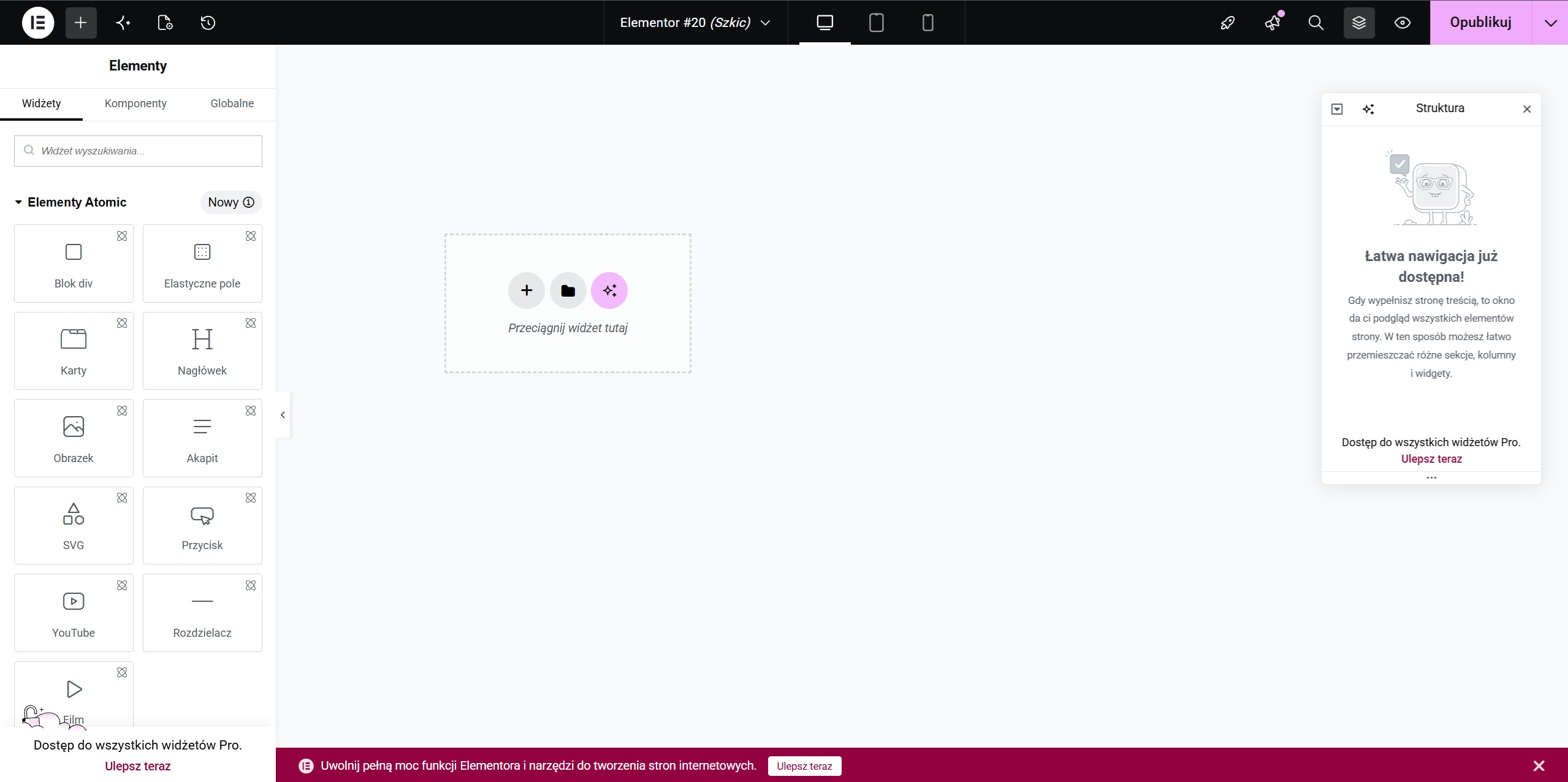
- W edytorze kliknij ikonę „+” na środku pustego obszaru. Wybierz strukturę layoutu (jedna kolumna, dwie, trzy itd.) albo kliknij ikonę folderu, żeby wybrać gotowy szablon.
- Przeciągnij dowolny widget z lewego panelu na dodaną sekcję – np. „Heading” dla nagłówka.
- Kliknij widget i w lewym panelu zmień treść w zakładce „Content”, styl w „Style”, marginesy i animacje w „Advanced”.
- Kliknij „Update” w prawym dolnym rogu, żeby zapisać zmiany.
Co znajduje się w zakładkach Content, Style i Advanced?
Każdy widget ma trzy zakładki ustawień. Content – treść i opcje funkcjonalne (tekst nagłówka, link przycisku, źródło obrazu, pola formularza). Style – typografia, kolory, tła, ramki, cienie, czyli wszystko, czego dotyczy CSS. Advanced – marginesy, padding, pozycjonowanie, responsywność per breakpoint, animacje, custom CSS (Pro), atrybuty HTML, motion effects.
Ten podział na trzy zakładki jest spójny dla każdego widgetu – od nagłówka po formularz kontaktowy. Zapamiętaj konwencję raz, a potem każda zmiana jest błyskawiczna, bo nie szukasz opcji w przypadkowych miejscach.
Jak ustawiać responsywność na breakpointach Desktop/Tablet/Mobile i dodatkowych?
Na dolnej belce edytora znajduje się ikona urządzenia, która przełącza widok między Desktop, Tablet i Mobile. Każda zmiana wprowadzona w trybie Tablet albo Mobile dotyczy wyłącznie tego breakpointa – Desktop pozostaje nietknięty. Elementor 4.0 dorzuca breakpointy „mobile extra”, „tablet extra”, „laptop” i „widescreen”, przez co dopasujesz layout do całej drabiny urządzeń bez kompromisów.
Częsty błąd: Edytujesz stronę w trybie Desktop, oglądasz na Mobile, widzisz „rozwalony” layout i panikujesz. To normalne – żeby naprawić mobile, przełącz edytor na tryb Mobile i dopasuj padding, font-size, kolejność elementów osobno. Elementor nie skaluje automatycznie wszystkich proporcji.
Czym jest Theme Builder i co zmienia w strukturze motywu?
Theme Builder to moduł Elementor Pro, który pozwala tworzyć nie tylko pojedyncze strony, ale całe szablony części witryny – header, footer, single post, archive, kategorie WooCommerce, listing produktów. Te szablony nadpisują domyślną hierarchię plików motywu WordPress, więc motyw może być w zasadzie pusty (jak Hello Theme), a cały design idzie z Elementora.
Jakie typy szablonów można tworzyć w Theme Builderze?
Theme Builder pokrywa wszystkie typy szablonów, jakie WordPress zna ze swojej hierarchii:
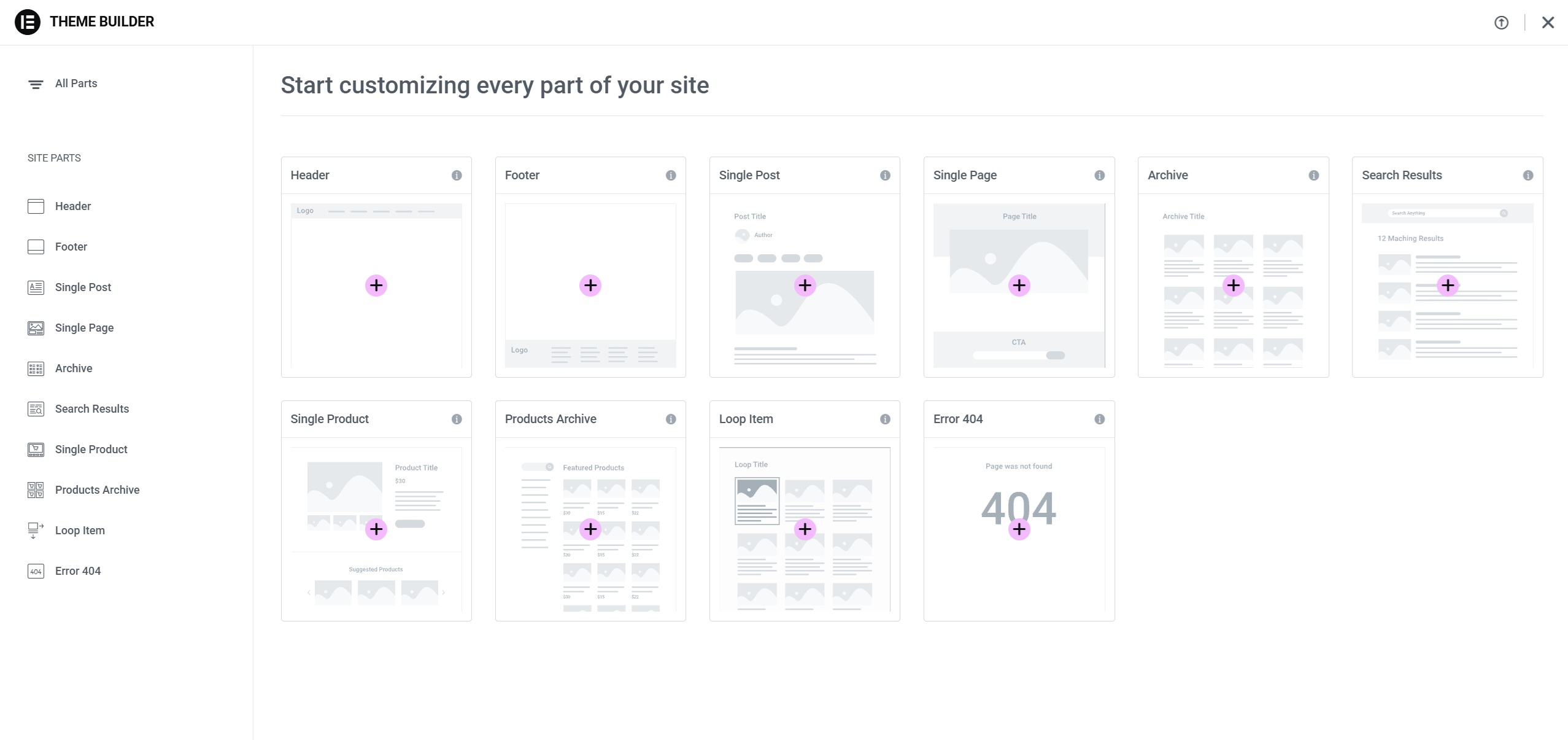
- Header (nagłówek strony, menu, logo).
- Footer (stopka, copyright, menu poboczne).
- Single Post (szablon pojedynczego wpisu na blogu).
- Single Page (szablon pojedynczej strony statycznej).
- Archive (listing kategorii, tagów, autora, archiwum dat).
- Search Results (strona wyników wyszukiwania).
- 404 Error (strona błędu).
- WooCommerce Product (szablon strony produktu).
- WooCommerce Archive (listing produktów w kategorii).
- Loop Item (szablon pojedynczego elementu w Loop Grid).
The Elementor Theme builder is used to create site part templates. These templates append and override the current WordPress theme’s page hierarchy, layout settings, and CSS styles.
Elementor Help Center — What is the Theme Builder?
Jak działają Display Conditions i co decyduje o tym, gdzie pokazuje się szablon?
Każdy szablon w Theme Builderze ma osobne ustawienie „Display Conditions”, które mówi, gdzie ma być stosowany. Przykład: header z warunkiem „Entire Site” (cała witryna), inny header z „Singular > Pages > Landing Page” (tylko jedna landing). Single Post z warunkiem „Archive > Categories > Tutorials” zadziała wyłącznie na wpisach z kategorii Tutorials. Elementor parsuje warunki przy każdym żądaniu i wybiera pasujący szablon.

W jaki sposób Theme Builder współpracuje z aktualnym motywem WordPress?
Motyw nadal pełni rolę bazową – dostarcza strukturę HTML (DOCTYPE, head, body), ładuje style podstawowe, rejestruje sidebar i menu locations. Theme Builder podstawia własne szablony w miejsce kluczowych części (header przez wp_head i wp_body_open, content przez the_content(), footer przez wp_footer), ale nie zastępuje całej infrastruktury motywu. Dlatego rekomendowanym motywem jest Hello Theme – minimalny szkielet bez własnych styli, który nie konkuruje z designem Elementora.
Jak działają Loop Builder, Loop Grid i Loop Carousel?
Loop Builder to mechanizm dynamicznych list w Elementor Pro. Zamiast sztywno zaprogramowanego layoutu listingu kategorii (jak w klasycznym motywie), projektujesz „kafelek” pojedynczego wpisu – Loop Item – a Elementor powiela go dla wszystkich pasujących treści.
Czym jest szablon Loop Item i jak go zaprojektować?
Loop Item to osobny szablon w Theme Builderze, który zawiera tylko jeden element listy – np. miniaturkę wpisu z tytułem, datą, fragmentem i przyciskiem „Czytaj dalej”. Edytujesz go tak samo jak każdy inny szablon, używając widgetów dynamicznych (Post Title, Post Excerpt, Featured Image, Post Info). Widgety pobierają dane z aktualnego postu w pętli WordPressa.
The Loop Grid lets you customize the appearance of these lists, allowing you to build a design tailored to your specifications.
Elementor Help Center — Loop Grid widget
Jak skonfigurować źródło treści, kolumny i paginację Loop Grid?
W ustawieniach widgetu Loop Grid wybierasz Loop Item (szablon kafelka), źródło treści (Query: posty, produkty WooCommerce, custom post type), filtry (kategoria, tag, autor, taksonomia), liczbę kolumn na desktop/tablet/mobile, typ siatki (regular albo masonry) i paginację – numery stron, „Load More” lub infinite scroll. Wersja 3.21 dorzuciła Query dla taksonomii (Categories, Tags), więc teraz zrobisz listing samych kategorii zamiast wpisów.
Jak Loop Builder integruje się z ACF i custom fields?
W Loop Item bierzesz widgety standardowe (Text Editor, Image, Button) i przez „Dynamic Tags” podpinasz do nich pola ACF zarejestrowane na danym typie postu. Przykład z życia: masz custom post type „Projekty” z polami ACF „klient”, „technologie”, „rok realizacji”. W Loop Item ustawiasz Text Editor z dynamic tagiem na pole „klient”, Image z polem „logo klienta”, listę technologii pobieraną z pola taksonomicznego. Loop Grid renderuje listę z prawdziwymi danymi każdego projektu.
Jakie funkcje AI wprowadza Elementor i jak ich używać?
Elementor w 2025–2026 mocno inwestuje w funkcje AI. Dwa główne narzędzia to AI Site Planner (generowanie sitemap i wireframe’ów) oraz AI Copilot (sugerowanie układów i tonu wewnątrz edytora). Oba są integralnymi częściami ekosystemu, nie osobnymi wtyczkami.
Czym jest AI Site Planner i co realnie generuje?
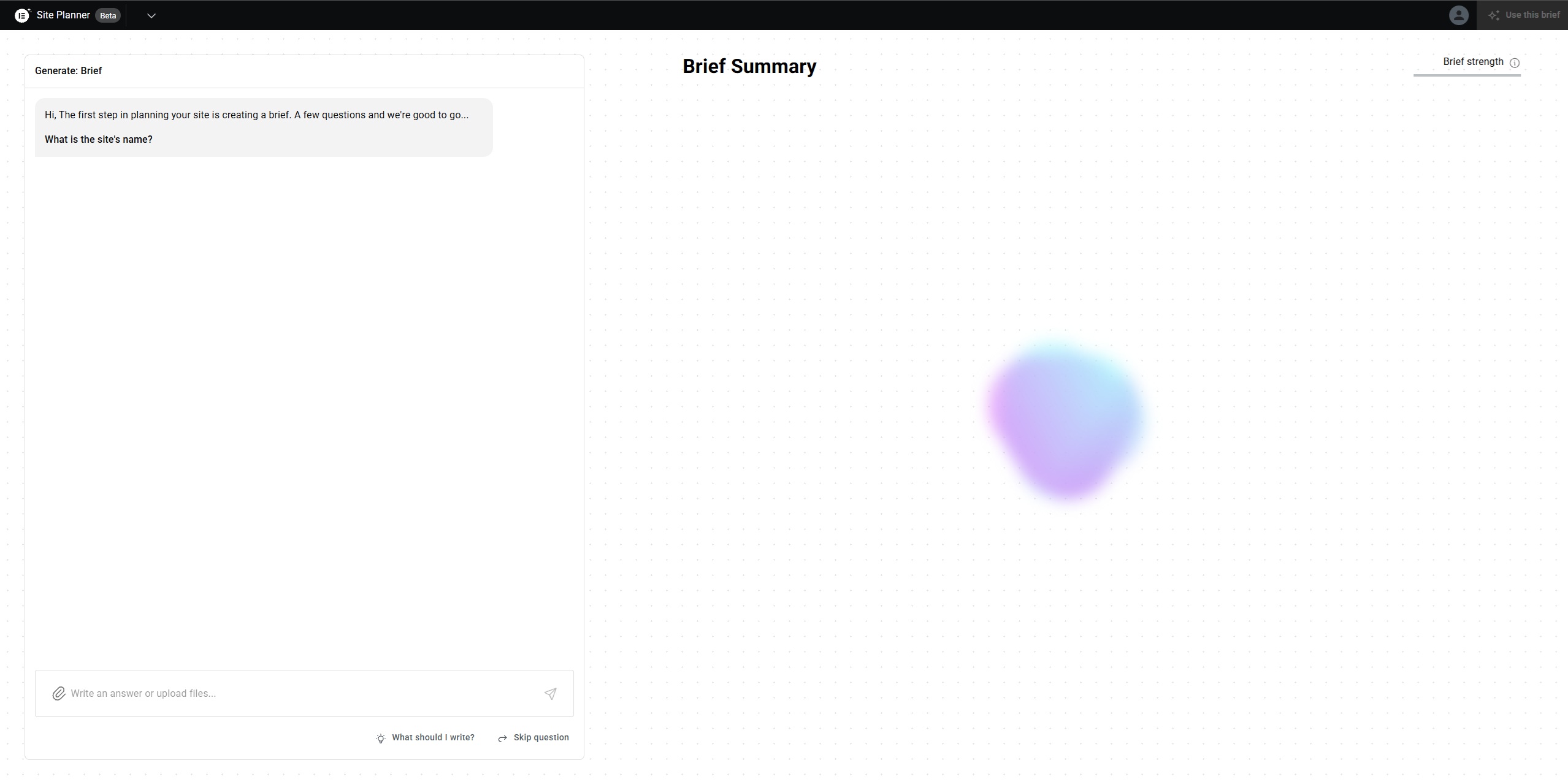
AI Site Planner pyta o branżę, cel strony i grupę docelową. Na tej podstawie generuje sitemapę (listę proponowanych stron), wireframe’y (szkice layoutów dla każdej strony) oraz brief projektu (cele biznesowe, ton komunikacji, główne sekcje). Integruje się z Elementor Editor – wygenerowany wireframe przeniesiesz wprost do edytora i dopracujesz widgetami. Site Planner łączy się też z narzędziami współpracy (Zoom, Google Meet), przez co agencja planuje witrynę razem z klientem.
Jak AI Copilot wspiera projektowanie układu strony?
AI Copilot działa wewnątrz edytora – sugeruje layouty kontenerów na bazie krótkiego opisu („sekcja hero z formularzem zapisu po prawej”), generuje warianty kolorystyczne, dopasowuje ton tekstu do brandu („bardziej formalny”, „bardziej luźny”) i wygeneruje obrazy ilustracyjne. To asystent, nie autonomiczny projektant. Finalne decyzje i dopracowanie zostają po stronie użytkownika.
Kiedy funkcje AI Elementora są realnym wsparciem, a kiedy nie zastąpią designera?
AI Site Planner i AI Copilot przydają się w fazie discovery (szybkie postawienie szkieletu strony) i przy stronach standardowych (firmowych, landingach, prostych blogach). Nie zastąpią designera przy projektach z silnym brand identity, niestandardowymi interakcjami, animacjami i micro-copy, które wymaga znajomości klienta. Traktuj AI jako akcelerator – odwala 60% pracy, ostatnie 40% to ręczne dopracowanie.
Co zmieniły wersje Elementor 3.20–3.21 i Elementor 4.0?
Ostatnie dwa lata rozwoju Elementora poszły dwoma torami: wydajność (3.20, 3.21) i UX edytora (4.0). Obie zmiany są istotne. Jedna dotyka frontu, druga sposobu pracy w edytorze.
Co dał Elementor 3.21 w wydajności front-endu (TTFB, asset loading)?
Wersja 3.21 wprowadziła Optimize Control Loading – rozdzielenie danych kontrolek widgetów na content i style, ładowanych selektywnie. Wcześniej silnik Elementora ładował wszystkie kontrolki za jednym razem, co dawało duże obciążenie PHP. Po podziale TTFB spadł według testów Elementora z 1,1 s do 0,7 s – redukcja o 20–30%.
By splitting them into content and style controls, and loading them selectively, the engine reduces server compute time, leading to a 20%-30% reduction in the frontend TTFB.
Elementor Developers Blog — Elementor 3.21 Beta
W tej samej wersji zmergowano do core kilka wcześniejszych eksperymentów: Improved Asset Loading, Optimize Image Loading i Optimized Gutenberg Loading. Doszło też usuwanie pustych elementów HTML z widgetów bez treści (mniej DOM-u, szybszy render) i lazy load dla obrazów tła.
Co wnoszą globalne klasy CSS i multi-select w Elementor 4.0?
Elementor 4.0 (wydania 2025) zmienia sposób pracy w edytorze. Globalne klasy CSS pozwalają zdefiniować klasę raz (np. .btn-primary z kolorem tła, paddingiem i typografią) i przypiąć ją do dowolnych widgetów – zmiana definicji aktualizuje wygląd wszędzie. Multi-select pozwala zaznaczyć kilka elementów naraz i edytować ich style hurtowo. Nowe breakpointy (mobile extra, tablet extra, laptop, widescreen) dają precyzyjną responsywność dla całej drabiny urządzeń.
Które eksperymenty włączyć, a które wyłączyć?
Wszystkie eksperymenty wydajnościowe (Improved Asset Loading, Optimize Image Loading, DOM Optimization, Flexbox Containers, CSS Grid Container) trzymaj włączone – to czysty zysk. Optimized Gutenberg Loading działa dobrze przy stronach budowanych tylko w Elementorze, ale jeśli mieszasz Elementora z Gutenbergiem na tej samej stronie i widzisz konflikty stylów – wyłącz tę opcję w „Elementor > Settings > Advanced”.
Jak optymalizować Elementora pod wydajność i Core Web Vitals?
Elementor generuje więcej DOM-u i więcej CSS/JS niż natywny Gutenberg, więc bez świadomej optymalizacji strony łatwo „puchną” i tracą na Core Web Vitals. Praca nad wydajnością dzieli się na trzy poziomy: ustawienia Elementora, optymalizacja assetów i higiena budowania.
Jakie ustawienia Elementor Experiments włączyć dla wydajności?
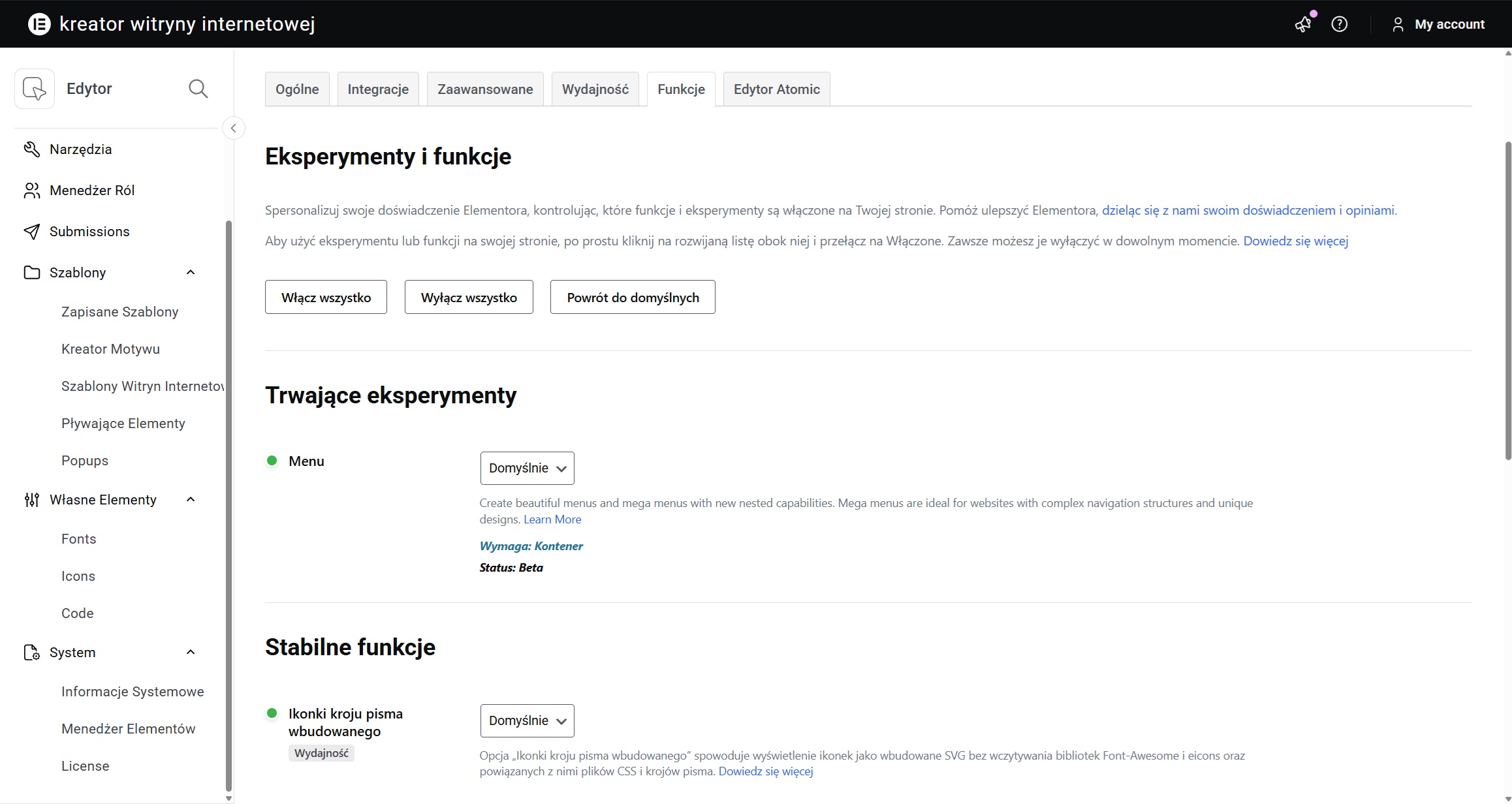
Wejdź w „Elementor > Settings > Features” (w niektórych wersjach „Experiments”) i włącz: Improved Asset Loading (selektywne ładowanie CSS/JS per widget), Optimize Image Loading (lazy load i optymalne rozmiary), DOM Optimization (usuwanie pustych wrapperów), Flexbox Containers i CSS Grid Container. To bazowy zestaw – działa stabilnie i daje wymierny zysk na TTFB i LCP.
Jak skonfigurować cache i optymalizację assetów (CSS/JS/obrazy)?
Wybierz jedną wtyczkę cache – LiteSpeed Cache (jeśli hosting daje LiteSpeed), WP Rocket (uniwersalny komercyjny) albo Perfmatters jako uzupełnienie. W ustawieniach włącz: minifikację CSS i JS, łączenie CSS i JS (uważaj na konflikty), opóźnianie ładowania JS (defer/delay), lazy load dla obrazów i iframe’ów, preload głównych fontów (WOFF2), generowanie WebP. Dla obrazów: maksymalna szerokość 1920 px, kompresja przez wtyczkę typu ShortPixel albo natywne narzędzia hostingu.
Czego unikać w budowie strony, żeby nie rozdmuchać DOM-u?
Trzy grzechy główne, które najmocniej rozdmuchują DOM:
- Nadmierne zagnieżdżanie kontenerów (kontener w kontenerze w kontenerze) – każdy poziom to kolejne wrappery HTML.
- Używanie wielu pakietów addonów do Elementora jednocześnie (każdy addon dorzuca setki widgetów i swoje CSS/JS, nawet jeśli korzystasz z dwóch z nich).
- Kopiowanie tych samych sekcji między stronami zamiast użycia Global Templates – duplikujesz DOM i tracisz spójność designu.
Zacznij od audytu w PageSpeed Insights albo GTmetrix. LCP powyżej 2,5 s i DOM z więcej niż 1500 węzłów? Znajdź najgrubsze sekcje (najwięcej zagnieżdżeń) i przebuduj je na płaskie kontenery Flexbox.
Jakie są najczęstsze błędy Elementora i jak je rozwiązać?
W supporcie Elementora dominują trzy klasy problemów: edytor się nie ładuje (blank page), krytyczny błąd po aktualizacji, fatal error w Loop Grid albo Theme Builderze. Każdy ma w miarę przewidywalny zestaw przyczyn i procedurę diagnostyczną.
Co zrobić, gdy edytor Elementora nie ładuje się lub jest pusty?
Pusty edytor (białe okno, wieczne ładowanie kółka) ma cztery typowe przyczyny: konflikt JS z inną wtyczką, za niski limit pamięci PHP, konflikt z motywem, cache przeglądarki albo serwera. Procedura diagnostyczna:
- Otwórz stronę edytora w trybie incognito – eliminujesz cache przeglądarki.
- Wyczyść cache wtyczki cache (LiteSpeed Cache, WP Rocket) i cache serwera.
- Dezaktywuj wszystkie wtyczki poza Elementorem i Elementor Pro. Spróbuj otworzyć edytor. Jeśli działa – włączaj wtyczki pojedynczo i znajdź winowajcę.
- Przełącz tymczasowo motyw na domyślny Twenty Twenty-Four. Jeśli edytor wraca – problem leży w motywie.
- Zwiększ limit pamięci do 512M w
wp-config.php:
define( 'WP_MEMORY_LIMIT', '512M' );
define( 'WP_MAX_MEMORY_LIMIT', '512M' );
Sprawdź w „Narzędzia > Stan witryny”, czy limit faktycznie się zmienił. Jeśli hosting go nadpisuje, zgłoś sprawę supportowi.
Jak naprawić „There has been a critical error” po aktualizacji Elementora?
Krytyczny błąd po aktualizacji ma trzy klasyczne przyczyny: niekompatybilny addon (pakiet widgetów), zbyt stary motyw z customowymi hookami do Elementora, błąd w samej nowej wersji Pro. Procedura:
- Sprawdź logi błędów na hostingu (zazwyczaj
wp-content/debug.logalbo panel hostingu) – szukaj komunikatu PHP fatal error z nazwą pliku i numerem linii. - Dezaktywuj wszystkie addony Elementora przez FTP (zmień nazwę katalogu w
wp-content/plugins/). Sprawdź, czy strona wraca. - Strona wróciła? Włączaj addony pojedynczo, znajdź winowajcę i zgłoś sprawę developerowi addonu.
- Strona nie wróciła? Skorzystaj z funkcji rollback w Elementorze („Elementor > Tools > Version Control > Rollback to Previous Version”) albo, jeśli edytor nie działa, ręcznie zainstaluj poprzednią wersję wtyczki z my.elementor.com.
Jak debugować błędy w Loop Grid i Theme Builderze?
Fatal error przy próbie edycji strony z Loop Gridem ma udokumentowany przypadek w issue GitHub #30577. Po migracji bazy danych między środowiskami brakowało docelowego szablonu Loop Item o danym ID, a kod Elementora próbował wywołać metodę print_content() na obiekcie, który nie był poprawnym typem dokumentu. Efekt: edytor stawał się niedostępny, dopóki nikt nie odtworzył powiązań.
This issue causes the Elementor editor to become inaccessible, preventing any modifications to pages with Loop Grids.
GitHub — elementor/elementor#30577
Rozwiązanie polega na poprawnym odtworzeniu powiązań między szablonem nadrzędnym (strona) a Loop Item (kafelek) po imporcie. W panelu admina sprawdź „Templates > Saved Templates” – Loop Item musi istnieć i mieć ID zgodne z tym, na które wskazuje strona. Jeśli go brakuje, utwórz go ręcznie i podepnij w widgecie Loop Grid na stronie.
Jak Elementor wypada na tle Gutenberga i Bricks Builder w 2026 roku?
Rynek page builderów w 2026 roku to już nie monopol Elementora. Udział spadł z około 56% w 2023 roku do 40–50% obecnie. Zyskał na tym rosnący Gutenberg (Full Site Editing) i Bricks Builder, który przyciąga zaawansowanych użytkowników szukających lżejszego kodu.
Czym różni się Elementor od Gutenberga pod kątem wydajności i UX?
Gutenberg to natywny edytor WordPressa – używa bloków renderowanych przez React, generuje minimalny HTML i nie wymaga dodatkowego CSS poza tym z motywu. Elementor jest wtyczką, która dorzuca własny stack JS, własne klasy CSS i własną logikę renderowania, co przekłada się na większy ciężar strony. Benchmarki społeczności pokazują, że strony Gutenberga ładują się około 1,3–1,4 s, podczas gdy Elementor średnio 1,9–2,0 s – zanim włączysz optymalizacje.
In general, Gutenberg provides faster performance out of the box, while Elementor requires more optimization to match similar speeds.
Unlimited Elements — Gutenberg vs Elementor
Po stronie UX role się odwracają. Gutenberg jest minimalistyczny i wymaga bloków pisanych ręcznie albo zewnętrznych pakietów (Kadence Blocks, Spectra). Elementor daje rozbudowany interfejs z setkami widgetów i kontrolek od razu po instalacji.
Kiedy Bricks Builder jest lepszym wyborem niż Elementor?
Bricks Builder jest młodszy i celowo zaprojektowany jako „lekki” konkurent Elementora. Generuje znacznie czystszy kod (mniej wrapperów HTML, mniej CSS), wspiera natywnie nowoczesne standardy (CSS Grid, container queries) i nie obciąża frontu dodatkowymi bibliotekami. Wybiera go zaawansowany użytkownik, który stawia wydajność i czystość kodu ponad bogactwo gotowych widgetów. Krzywa uczenia jest stroma – Bricks nie ma takiej bazy tutoriali jak Elementor.
W jakich scenariuszach Elementor nadal wygrywa z konkurencją?
| Kryterium | Elementor | Gutenberg | Bricks Builder |
|---|---|---|---|
| Wydajność out-of-the-box | Średnia (1,9–2,0 s) | Wysoka (1,3–1,4 s) | Wysoka |
| Krzywa uczenia | Łagodna | Łagodna | Stroma |
| Elastyczność stylowania | Bardzo wysoka | Średnia | Wysoka |
| Koszt | Free / Pro od $49/rok | Darmowy | Jednorazowo od $79 |
| Dojrzałość ekosystemu | Bardzo wysoka | Średnia (rosnąca) | Niska–średnia |
| Liczba widgetów/bloków | ~100+ z Pro | ~30 core + dodatki | ~70 natywnych |
| Theme Builder | Pełny (Pro) | FSE (rosnący) | Pełny |
Elementor wygrywa przy projektach, w których liczy się szybkość dostarczenia, bogactwo gotowych szablonów, dostępność tutoriali (również po polsku), wsparcie społeczności i kompatybilność z setkami addonów. Dla agencji robiącej 10 stron rocznie dla standardowych klientów Elementor pozostaje najlepszą inwestycją czasu.
Ile kosztuje Elementor Pro i gdzie można kupić go taniej?
Elementor Pro nie ma licencji dożywotniej u producenta – cała oferta opiera się na subskrypcjach rocznych. Ceny są w dolarach i zaczynają się od planu Essential, a kończą na Agency dla obsługi wielu witryn klientów.
Co dokładnie dodaje Elementor Pro ponad wersję Free i kiedy ma sens upgrade?
Pro dorzuca pięć głównych modułów, których brakuje w Free: Theme Builder (szablony części witryny), WooCommerce Builder (sklepy), Popup Builder (modale i overlaye), Loop Grid/Carousel (dynamiczne listy), Form Widget (formularze kontaktowe z integracjami). Plus zestaw zaawansowanych widgetów (Slides, Price Table, Countdown, Posts, Portfolio), globalne style i dynamic tags. Upgrade ma sens, gdy budujesz stronę z customowym headerem/footerem, sklepem, formularzem zapisu albo listingiem postów innym niż standardowy.
Jakie są typowe ceny rocznych planów Elementor Pro i Elementor One?
Ceny na 2026 rok, według oficjalnego cennika Elementor:
- Essential – 1 witryna, około $49 rocznie.
- Advanced – 3 witryny, około $99 rocznie.
- Expert – 25 witryn, około $199 rocznie.
- Agency – 1000 witryn, około $399 rocznie.
- Elementor One – pakiet hosting + Pro + AI Site Planner, od $99 rocznie za jedną witrynę.
Subskrypcja przedłuża się automatycznie. Po wygaśnięciu wtyczka działa dalej, ale aktualizacji ani wsparcia technicznego już nie dostaniesz. Dla witryny żyjącej latami oznacza to stałe koszty rzędu 200–400 zł rocznie (po przeliczeniu po kursie i podatku).
Gdzie kupić Elementor Pro w pakiecie z 8 dodatkowymi wtyczkami premium?
Alternatywą dla rocznej subskrypcji u producenta jest zakup u legalnego Resellera. Sklep Allkeystore oferuje pakiet Elementor Pro + 8 wtyczek premium w sklepie Allkeystore, na który składają się Elementor Pro oraz osiem dodatkowych wtyczek rozszerzających możliwości buildera: PowerPack Elements for Elementor, The Plus Addons for Elementor Page Builder, Essential Addons for Elementor Pro, Element Pack, Ultimate Addons for Elementor, Premium Addons PRO, Piotnet Addons for Elementor Pro oraz Elementor Extras. Pakiet to tańsza alternatywa zakupu Elementor Pro z gotowym zestawem dodatkowych widgetów i layoutów, a dożywotni dostęp do pobierania zdejmuje konieczność rocznej subskrypcji u producenta.
Jakie jest podsumowanie najważniejszych informacji?
Elementor jest warstwą edycyjną nad WordPressem, która zamienia klasyczny edytor wpisów na pełnoekranowy drag-and-drop builder. Strukturę strony zapisuje jako JSON w meta _elementor_data, renderuje przez standardowe hooki motywu, a w Pro nadpisuje cały motyw przez Theme Builder. Działa stabilnie od WordPressa 6.5+, PHP 8.x i 256 MB pamięci. Główna oś decyzyjna to Free vs Pro (Pro odblokowuje Theme Builder, Loop Grid, WooCommerce Builder, Popup Builder, formularze) oraz Elementor vs Gutenberg/Bricks (wygoda i ekosystem vs wydajność i lekkość kodu). Dla wydajności włącz Elementor Experiments, dorzuć wtyczkę cache i trzymaj się lekkiego motywu w stylu Hello Theme.
Jakie są najczęściej zadawane pytania (FAQ)?
Czy Elementor jest darmowy i co dostaję bez płacenia?
Tak. Podstawowa wersja Elementora jest darmowa i siedzi w repozytorium WordPress.org. Bez płacenia dostajesz pełny edytor drag-and-drop, system kontenerów Flexbox/Grid, około 40 podstawowych widgetów (nagłówek, obraz, przycisk, tekst, video, mapa, ikony), responsywność na trzech breakpointach, podstawowe szablony i pełną integrację z WordPressem. Nie dostajesz Theme Buildera, WooCommerce Buildera, Popup Buildera, Loop Grid, formularzy ani widgetów marketingowych.
Czy Elementor spowalnia stronę WordPress?
Elementor generuje większy ciężar strony niż natywny Gutenberg, ale „spowalnia” tylko wtedy, kiedy go nie zoptymalizujesz. Z włączonymi Elementor Experiments, wtyczką cache, lekkim motywem i zoptymalizowanymi obrazami Core Web Vitals są w zielonej strefie. Sam Elementor 3.21 obniżył TTFB o 20–30%, a wersja 4.0 idzie dalej w stronę redukcji DOM-u. Problem pojawia się przy ciężkich addonach i nadmiernym zagnieżdżaniu kontenerów – wtedy strona puchnie niezależnie od buildera.
Czy mogę używać Elementora razem z Gutenbergiem na tej samej stronie?
Nie na tej samej pojedynczej stronie – konkretna strona jest edytowana albo w Elementorze, albo w Gutenbergu, nie w obu jednocześnie. Możesz natomiast mieć w obrębie jednej witryny część stron w Elementorze (landingi, strony usługowe), a część w Gutenbergu (blog). To dopuszczalna konfiguracja, choć uważaj na konflikty stylów – w razie problemów wyłącz „Optimized Gutenberg Loading” w „Elementor > Settings > Advanced”.
Czy zakup Elementor Pro w 2026 roku ma sens?
Pro ma sens, gdy budujesz coś więcej niż prostą stronę-wizytówkę: sklep WooCommerce, blog z customowym listingiem, witrynę z popupami i własnym headerem, stronę z formularzami i integracją mailingową. Bez Theme Buildera i Form Widgetu Free szybko się kończy. Dla freelancerów obsługujących klientów Pro to oszczędność czasu na każdym projekcie. Jeśli zależy ci na jednorazowym koszcie zamiast rocznej subskrypcji, rozważ pakiet u Resellera z dożywotnim dostępem.
Czy Elementor działa z WooCommerce po wyjęciu z pudełka?
Darmowy Elementor działa z WooCommerce tylko częściowo – stworzysz strony statyczne sklepu, ale layout produktów, koszyk i checkout pozostają w gestii motywu. Pełną kontrolę dostaniesz dopiero z Elementor Pro i modułem WooCommerce Builder, który pozwala projektować szablony Product, Archive, Cart i Checkout w wizualnym edytorze. Po wyjęciu z pudełka masz dedykowane widgety produktowe, dynamiczne dane (cena, opis, atrybuty, recenzje) i integrację z hookami WooCommerce.
Jak odzyskać stronę po krytycznym błędzie Elementora?
Najszybsza droga: przez FTP zmień nazwę katalogu wtyczki Elementor w wp-content/plugins/elementor-pro (np. na elementor-pro-disabled) – WordPress dezaktywuje wtyczkę i strona wraca. Potem sprawdź logi błędów, pobierz poprzednią stabilną wersję Elementor Pro z my.elementor.com, wgraj ją ręcznie i włącz funkcję rollback w „Elementor > Tools > Version Control”. Jeśli problem leży w motywie lub addonie, dezaktywuj go w ten sam sposób.