

Zum Inhalt springen

So melden Sie sich mit Free Putty bei SSH an

So melden Sie sich mit Free Putty bei SSH an

In diesem Tutorial erfahren Sie, wie Sie Free Putty verwenden, um sich beim SSH-Hosting anzumelden. SSH ist ein Zugriff über eine Textkonsole auf unser Hosting-System. Wir können die Konsole verwenden, um Befehle auszugeben und Dinge zu tun, die normalerweise nicht über das Hosting-Panel verfügbar sind. Es ist auch notwendig, Bash-Skripte ausführen zu können, die unsere Arbeit automatisieren, und WP-CLI zu verwenden

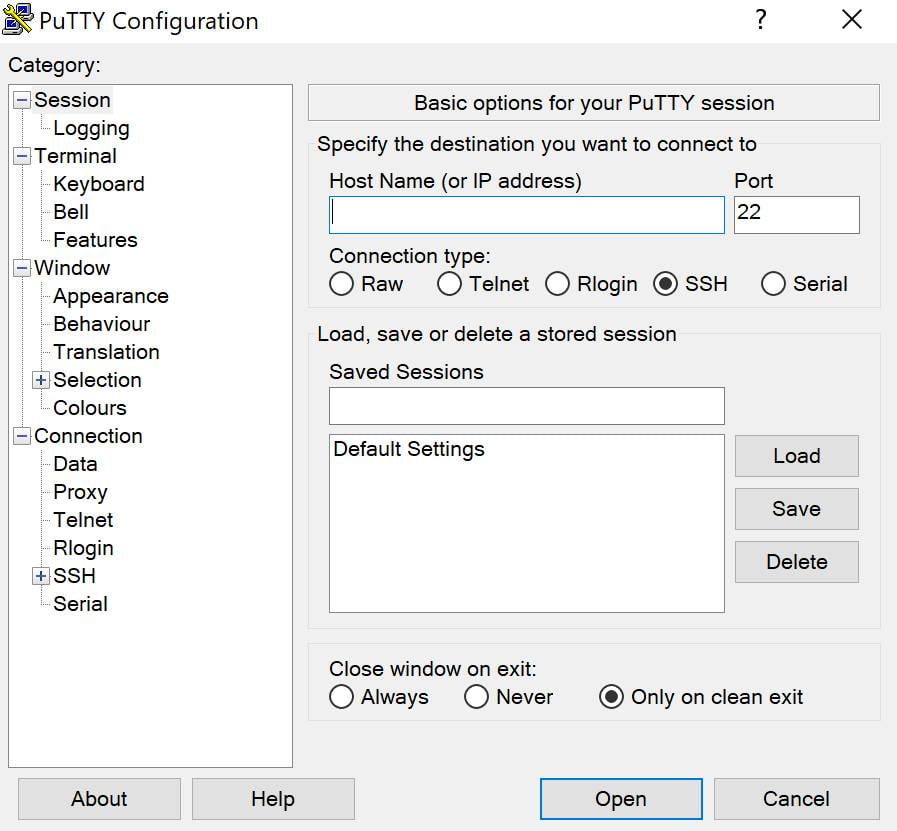
Download, installieren und führen Sie den PuTTY-SSH-Client aus und geben Sie dann die SSH-IP-Adresse und den SSH-Port des Servers ein. Sie finden diese Daten auf Ihrer Hosting-Website. Klicken Sie auf die Schaltfläche Öffnen, um fortzufahren.

So melden Sie sich mit Free Putty bei SSH an | WP-Premium-Add-ons-Store Allkeystore.pl
In diesem Tutorial erfahren Sie, wie Sie Free Putty verwenden, um sich beim SSH-Hosting anzumelden. SSH ist ein Zugriff über eine Textkonsole auf unser Hosting-System. Wir können die Konsole verwenden, um Befehle auszugeben und Dinge zu tun, die normalerweise nicht über das Hosting-Panel verfügbar sind. Es ist auch notwendig, Bash-Skripte ausführen zu können, die unsere Arbeit automatisieren, und WP-CLI zu verwenden

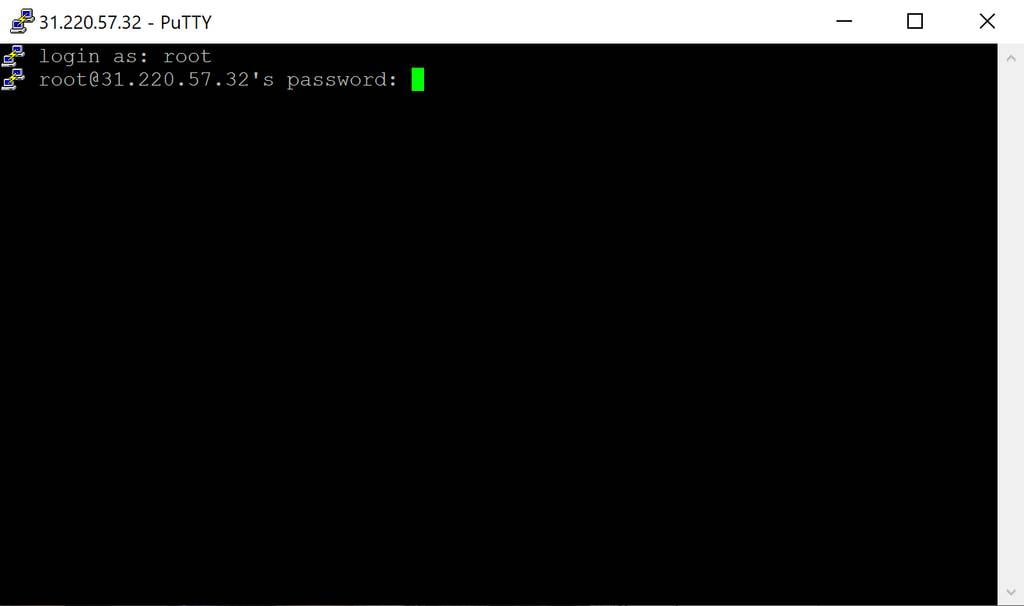
Die Anmeldung als Nachricht wird angezeigt: Sie fragt nach Ihrem SSH-Benutzernamen. Für VPS-Benutzer ist dies normalerweise root. Für Shared-Hosting-Benutzer müssen Sie jedoch einen vordefinierten Benutzernamen wie u721233450 eingeben. Die Zugangsdaten erhalten Sie von Ihrem Hosting-Provider. Nachdem Sie Ihren Benutzernamen eingegeben haben, drücken Sie die Eingabetaste.

Sie können die Verbindung an dieser Stelle auch speichern, indem Sie ihr unter "Gespeicherte Sitzungen" einen Namen geben und auf Speichern klicken.
So melden Sie sich mit Free Putty bei SSH an | WP-Premium-Add-ons-Store Allkeystore.pl
In diesem Tutorial erfahren Sie, wie Sie Free Putty verwenden, um sich beim SSH-Hosting anzumelden. SSH ist ein Zugriff über eine Textkonsole auf unser Hosting-System. Wir können die Konsole verwenden, um Befehle auszugeben und Dinge zu tun, die normalerweise nicht über das Hosting-Panel verfügbar sind. Es ist auch notwendig, Bash-Skripte ausführen zu können, die unsere Arbeit automatisieren, und WP-CLI zu verwenden

Geben Sie Ihr SSH-Passwort ein und drücken Sie erneut die Eingabetaste. Aus Sicherheitsgründen zeigt der Bildschirm Ihr Passwort nicht an, aber es zeichnet auf, was Sie eingeben.
So melden Sie sich mit Free Putty bei SSH an | WP-Premium-Add-ons-Store Allkeystore.pl
In diesem Tutorial erfahren Sie, wie Sie Free Putty verwenden, um sich beim SSH-Hosting anzumelden. SSH ist ein Zugriff über eine Textkonsole auf unser Hosting-System. Wir können die Konsole verwenden, um Befehle auszugeben und Dinge zu tun, die normalerweise nicht über das Hosting-Panel verfügbar sind. Es ist auch notwendig, Bash-Skripte ausführen zu können, die unsere Arbeit automatisieren, und WP-CLI zu verwenden

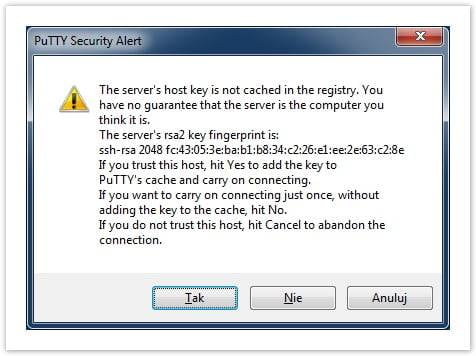
An diesem Punkt wird möglicherweise eine Meldung angezeigt, in der Sie gefragt werden, ob der Server zu vertrauenswürdig hinzugefügt werden soll. Klicken Sie auf „Ja“ und der Server wird als vertrauenswürdig gespeichert
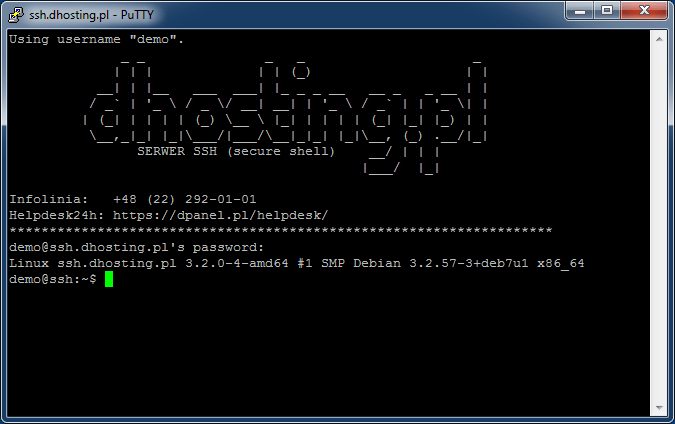
So melden Sie sich mit Free Putty bei SSH an | WP-Premium-Add-ons-Store Allkeystore.pl
In diesem Tutorial erfahren Sie, wie Sie Free Putty verwenden, um sich beim SSH-Hosting anzumelden. SSH ist ein Zugriff über eine Textkonsole auf unser Hosting-System. Wir können die Konsole verwenden, um Befehle auszugeben und Dinge zu tun, die normalerweise nicht über das Hosting-Panel verfügbar sind. Es ist auch notwendig, Bash-Skripte ausführen zu können, die unsere Arbeit automatisieren, und WP-CLI zu verwenden

An diesem Punkt sollten wir eine Willkommensnachricht sehen (je nach Hosting ist sie möglicherweise nicht vorhanden) und wir sind bereits angemeldet. An diesem Punkt sollte das PLINK-Dienstprogramm auch funktionieren, um Skripte über SSH (Teil des Putty-Pakets) auszuführen. Wir haben die grundlegende Konfiguration und den Start von SSH abgeschlossen.
Neueste Einträge

ACF und Elementor: So erstellen Sie ein dynamisches WordPress-Template in 100% ohne PHP-Kenntnisse

ACF und Elementor: So erstellen Sie ein dynamisches WordPress-Template in 100% ohne PHP-Kenntnisse

Lesezeit: ca. 14 Minuten · Schwierigkeitsgrad: mittel Ist es möglich, ein vollständig dynamisches System zu erstellen?

Weiterlesen →
ACF für Anfänger: Eine vollständige Schritt-für-Schritt-Anleitung zu benutzerdefinierten Feldern in WordPress

ACF für Anfänger: Eine vollständige Schritt-für-Schritt-Anleitung zu benutzerdefinierten Feldern in WordPress

Lesezeit: ca. 12 Minuten · Schwierigkeitsgrad: Mittel. Der native WordPress-Editor endet mit dem Titel…

Weiterlesen →
Elementor – Was ist das und wie funktioniert es? Leitfaden 2026

Elementor – Was ist das und wie funktioniert es? Leitfaden 2026

Lesezeit: ca. 14 Minuten · Schwierigkeitsgrad: Mittelstufe · Elementor ist ein visueller Seiten- und Design-Builder…

Weiterlesen →
Warenkorb